Jak přiřadit editora DTI
Tento návod popisuje, jak na portálu DMVS přiřadit editora k rozsahu editace DTI. Přiřazený editor pak může za vlastníka (případně správce nebo provozovatele) zakládat a editovat prvky DTI v daném rozsahu.
Editora lze přiřadit pouze k existujícímu rozsahu editace DTI. Pokud jej ještě nemáte, postupujte podle návodu Jak založit rozsah editace DTI.
Pověřovaný editor musí být registrován na portálu DMVS v registru VSP a editorů DTI.
Postup přiřazení editora
1. Otevření rozsahu editace DTI
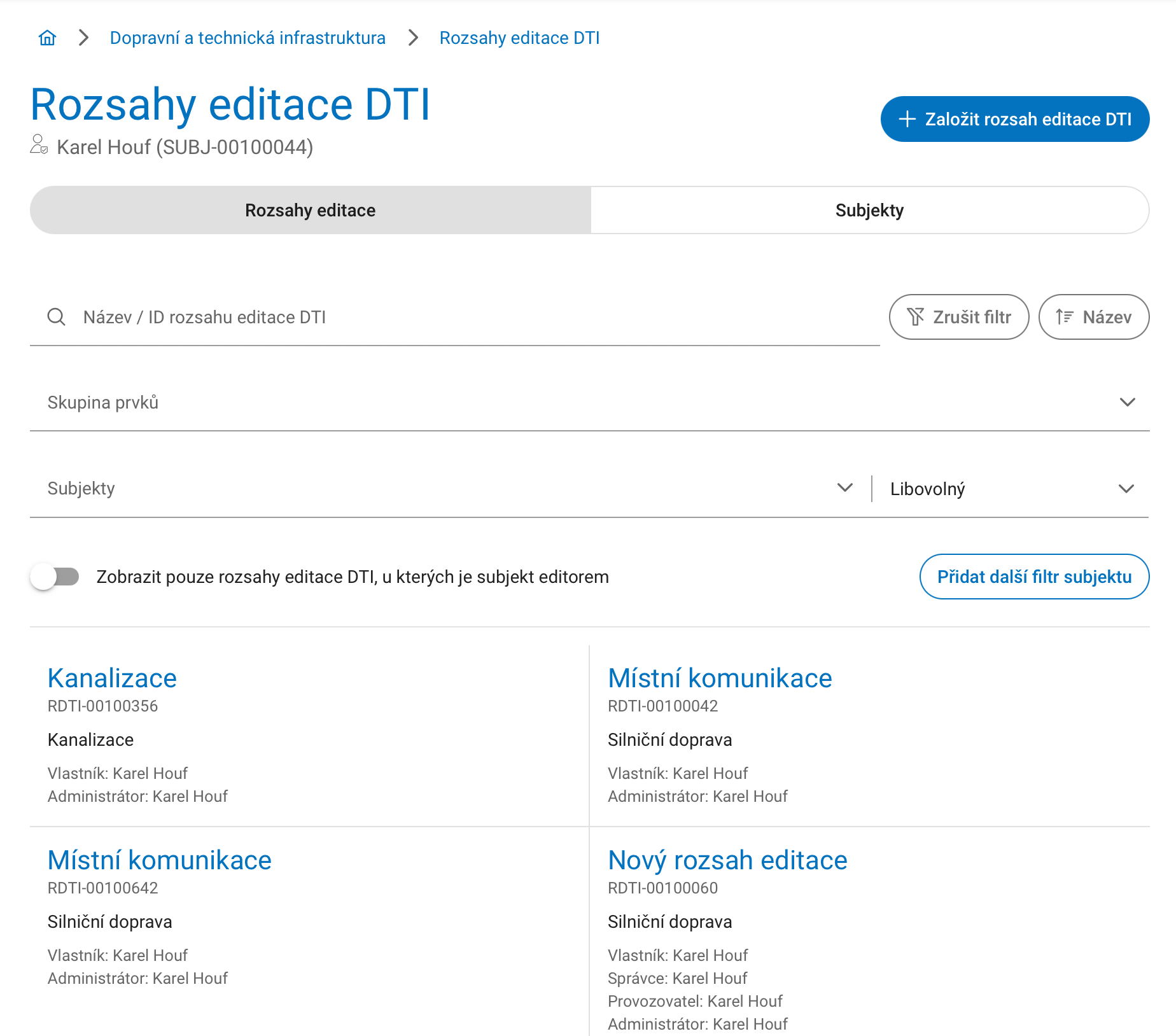
V levém navigačním menu zvolte Dopravní a technická infrastruktura, otevřete Rozsahy editace DTI a vyberte rozsah, ke kterému chcete editora přiřadit. Kliknutím na rozsah se otevře jeho detail.
2. Vytvoření požadavku
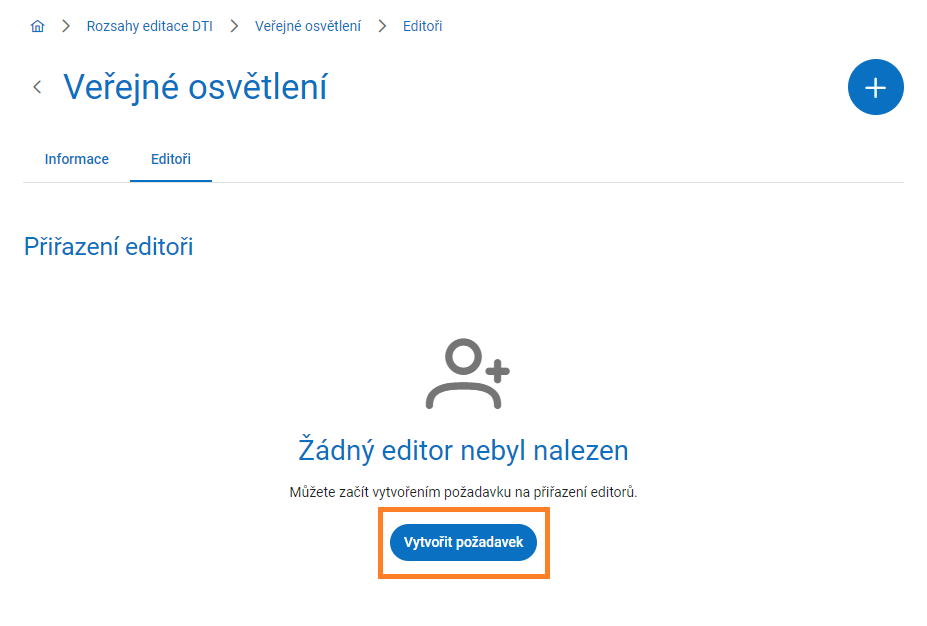
V detailu rozsahu přejděte na záložku Editoři a klikněte na tlačítko Vytvořit požadavek.
3. Výběr subjektu
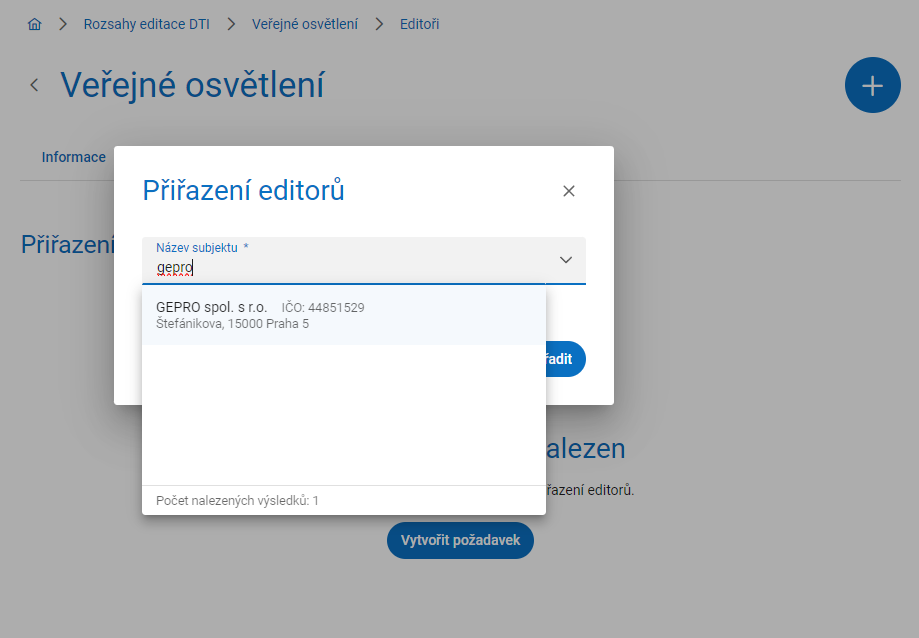
Do pole Název subjektu začněte psát název subjektu. Našeptávač vám nabídne odpovídající subjekty z registru VSP a editorů DTI, vyberte požadovaný a potvrďte tlačítkem Přiřadit.
Postup můžete opakovat a přiřadit tak k jednomu rozsahu více editorů současně.
4. Odeslání požadavku
Po potvrzení se v pravém horním rohu zobrazí hláška o úspěšném vytvoření požadavku. Požadavek zůstane uveden v sekci Požadavky na přiřazení daného rozsahu, dokud jej editor nepotvrdí. Do té doby jej můžete zrušit. Pověřovaný editor bude o zrušení informován.

5. Notifikační e-mail editorovi
Pověřovaný editor obdrží na e-mailovou adresu uvedenou v údajích o subjektu notifikační e-mail s výzvou k vyjádření.
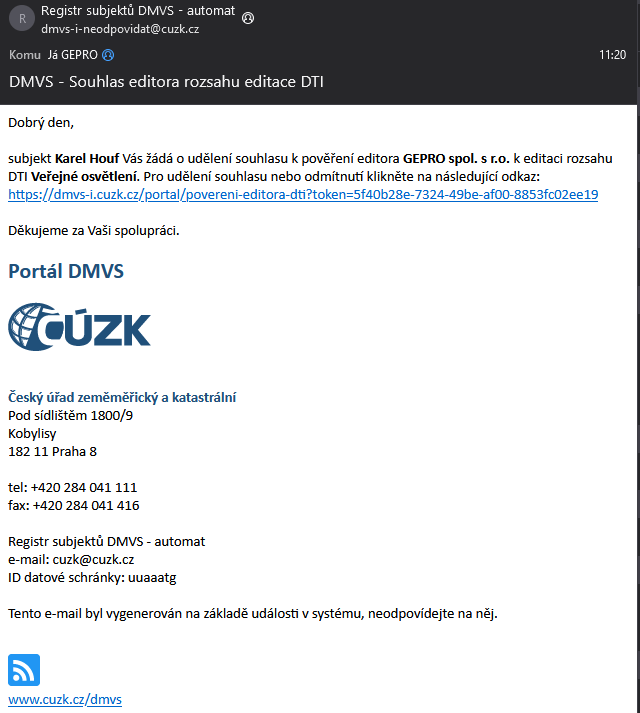
6. Vyjádření editora
Kliknutím na odkaz v e-mailu je editor přesměrován na portál DMVS, kde se přihlásí a k požadavku se vyjádří. Pokud pověření přijímá, zaškrtne Přijímám pověření subjektu a klikne na tlačítko Odeslat. Požadavek může také odmítnout.
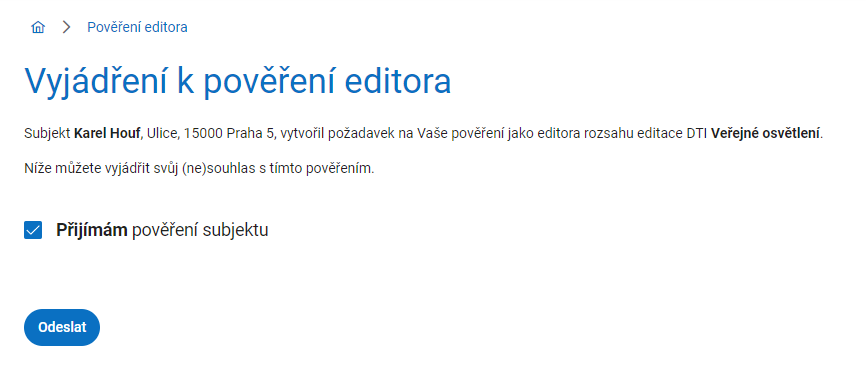
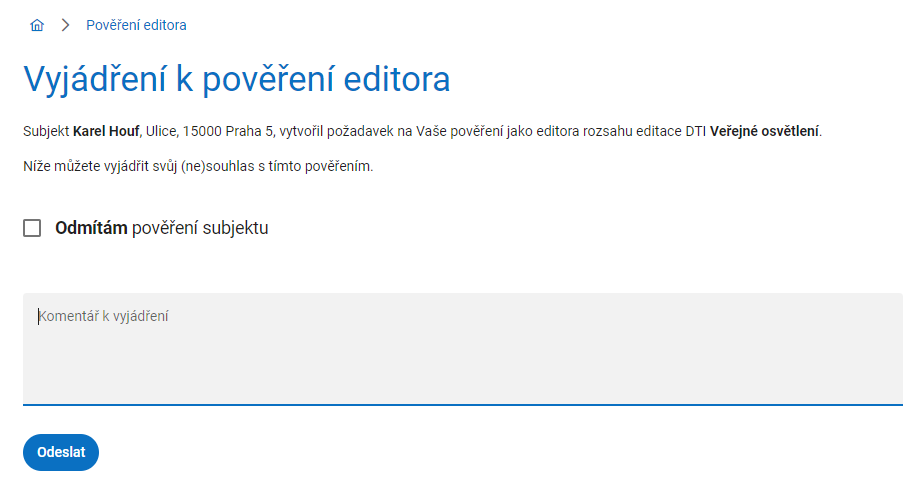
7. Dokončení přiřazení
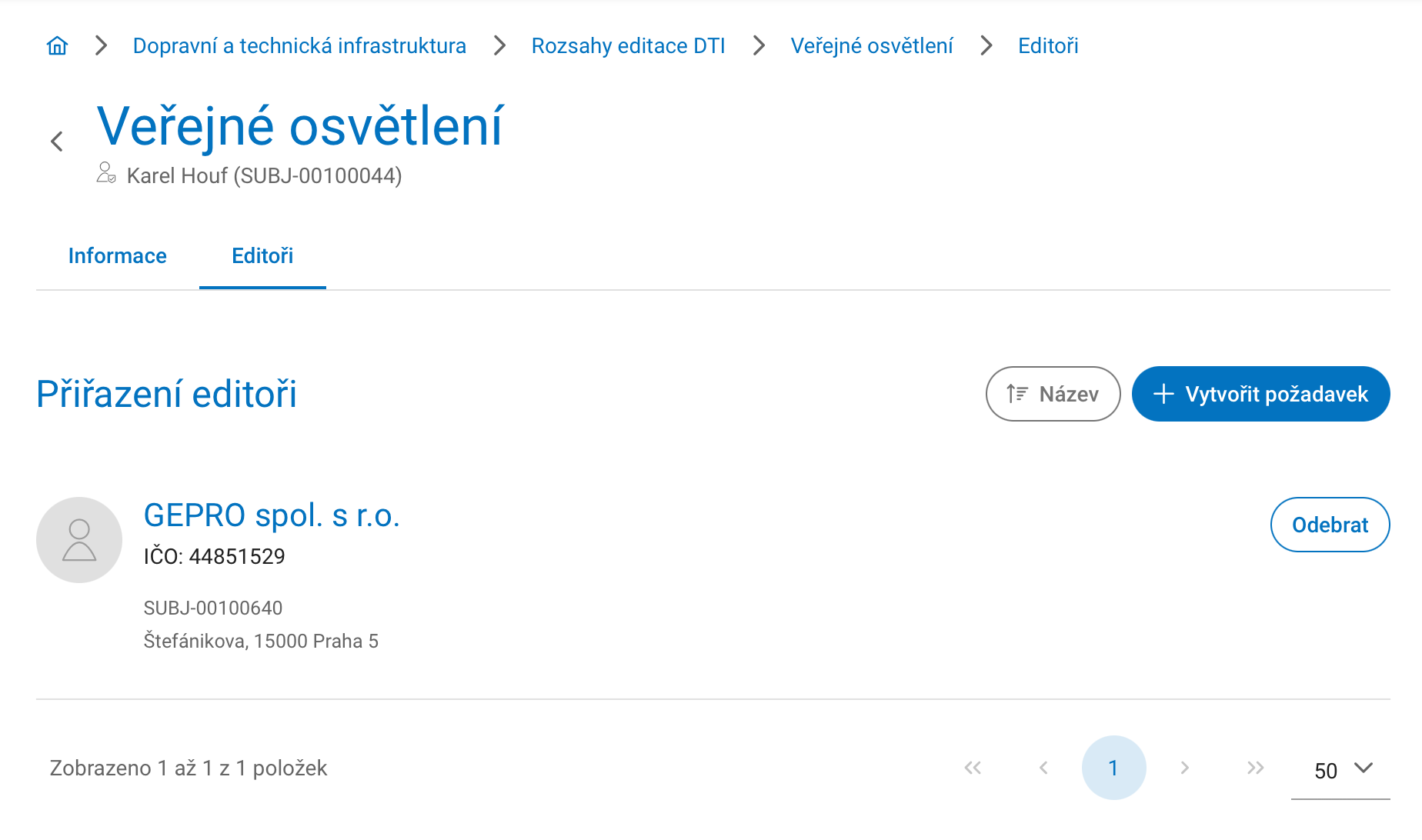
Po potvrzení požadavku je editor uveden v detailu rozsahu v seznamu Přiřazení editoři, kde jej můžete později také odebrat. Editorovi se daný rozsah zobrazí v jeho sekci Rozsahy editace DTI označený ikonou postavy s tužkou.