Vyhledání rozsahů editace DTI
Funkce je v softwaru GEPRO dostupná od verze 18.11, ve verzi 18.10 zatím není. Do té doby zjistíte ID rozsahu editace (RDTI-XXXXXXXX) na portálu DMVS a do atributu IDRDTI ho zapíšete ručně, viz Jak vyplnit atributy objektů DTI.
Funkce Vyhledání rozsahů editace DTI zobrazí rozsahy editace dopravní a technické infrastruktury (DTI) zadaného subjektu (vlastníka DTI). Dotaz se posílá přímo webové službě IS DMVS a odpověď přijde ihned, proto se na rozdíl od ostatních funkcí v této sekci neukládá do Správce požadavků.
Pro přístup ke službě software používá údaje zadané v nastavení komunikace s IS DMVS.
Funkce se hodí ke dvěma účelům:
- zjistit, jaké rozsahy editace má vlastník založené, kdo je jejich editorem a kdo je u nich správcem nebo provozovatelem,
- doplnit do objektů atribut IDRDTI (ID rozsahu editace DTI), aniž byste museli ID opisovat z portálu DMVS.
Samostatné vyhledání rozsahů
Aplikace > Technická mapa > Rozsahy editace DTI subjektu
Zadání vlastníka a editora
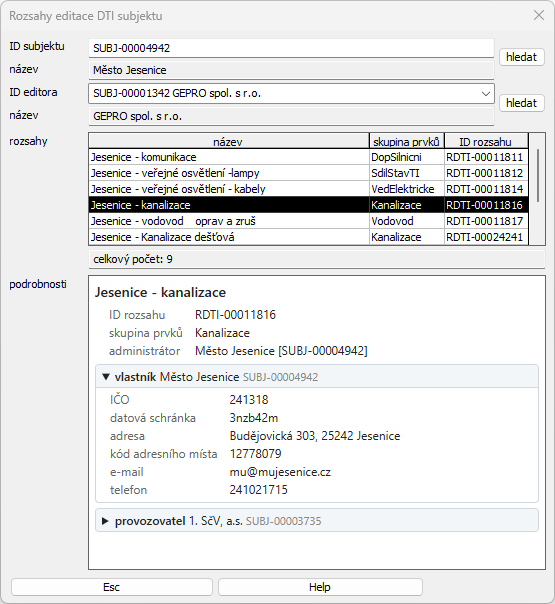
- ID subjektu – celé ID vlastníka DTI ve tvaru SUBJ-XXXXXXXX. Vyhledání se spustí automaticky po zadání celého ID, nebo po stisku klávesy Enter. Tlačítkem hledat otevřete obecný dialog Vyhledání subjektu, kde můžete zadat ID nebo libovolný řetězec (například část názvu).
- ID editora – nepovinný údaj. Pokud ho zadáte, najdou se jen rozsahy vlastníka, ve kterých je zadaný subjekt editorem. ID lze napsat ručně, nebo vybrat z nabídky, která obsahuje editory všech rozsahů zadaného vlastníka. Nabídka zůstane prázdná, pokud webová služba přihlášenému subjektu nevrátí všechny rozsahy vlastníka.
- název – u obou ID se název subjektu doplní automaticky.
Při spuštění funkce je ID editora předvyplněno ID subjektu z nastavení komunikace. Pokud chcete zobrazit všechny rozsahy editace vlastníka, ID editora smažte.
Seznam rozsahů
Nalezené rozsahy se zobrazí v tabulce rozsahy, kde u každého vidíte:
- název rozsahu,
- skupinu prvků (kód, například Kanalizace nebo Vodovod),
- ID rozsahu ve tvaru RDTI-XXXXXXXX.
Vždy se vyhledají všechny rozsahy zadaného vlastníka (případně jen ty, kde je zadaný editor). Pod tabulkou je zobrazen jejich celkový počet.
Podrobnosti o rozsahu
Po výběru řádku v tabulce se v dolní části dialogu zobrazí podrobnosti:
- název, ID rozsahu, skupina prvků a administrátor rozsahu,
- údaje o vlastníkovi, správci a provozovateli (pokud jsou u rozsahu evidováni),
- údaje o editorech rozsahu.
Seznam editorů není k dispozici, pokud jste vyhledávali se zadaným ID editora.
U každého subjektu uvidíte ID a název, podle typu subjektu pak typicky také IČO, datovou schránku, adresu, e-mail a telefon. Údaje jednotlivých subjektů rozbalíte nebo sbalíte kliknutím na jejich záhlaví. Zvolené rozbalení zůstane zachováno i po výběru jiného rozsahu, a to do zavření dialogu.
Dialog zavřete tlačítkem Esc.
Doplnění atributu IDRDTI v objektech
Atribut IDRDTI určuje, do kterého rozsahu editace DTI objekt patří. Dialog lze zavolat přímo z místa, kde atribut upravujete, a vybraný rozsah se do atributu zapíše sám. Funguje to ve čtyřech místech:
- v atributech objektu,
- v hromadných atributech,
- v atributové tabulce,
- v převodu prvků objektu do technologie.
Postup
- Pravým tlačítkem myši klikněte na hodnotu atributu IDRDTI.
- V nabídce zvolte vyhledat rozsah editace DTI.
- V dialogu vyberte požadovaný rozsah, dvojklikem na řádek nebo tlačítkem OK ho potvrďte.
Co se předvyplní
Dialog se v tomto režimu otevře už s vyplněnými údaji z objektu, takže rozsahy se vyhledají hned po otevření:
| Údaj v dialogu | Odkud se vezme |
|---|---|
| ID subjektu (vlastník) | atribut IDVlastnika téhož objektu, není-li vyplněn, tak IDSpravce, případně IDProvozovatele |
| ID editora | atribut IDEditora téhož objektu, není-li vyplněn, vyhledají se všechny rozsahy vlastníka |
| vybraný rozsah | stávající hodnota atributu IDRDTI (je-li vyplněna) |
Po stisku OK nebo po dvojkliku na řádek se ID vybraného rozsahu zapíše do atributu IDRDTI. Tlačítko Esc dialog jen zavře a nic se nezmění.
U needitovatelných dat slouží dialog jen pro informaci, hodnota se do atributu nezapisuje.
Pokud se najde víc rozsahů, vyberte ten, který odpovídá skupině prvků objektu a správnému vlastníkovi.
Pokud rozsah nenajdete, ověřte na portálu DMVS, zda je rozsah editace DTI založen a zda je u něj přiřazen správný editor. Při práci s ID subjektů vám pomůže i návod Požadavky na data DTI.